悩みに悩んで購入したオーディオインターフェイスURX22C。
ついに届いたので開封の様子と
ライセンスがついてくるCubase AIのダウンロードとインストール方法を
何回かに分けて紹介していきたいと思います。
その第一弾として今回は
Steinbergアカウント作成方法を解説します。
こんな人におすすめ
・これからDTMを始めたい人
・Cubase AIをこれから使い始める人
・オーディオインターフェイスを買ったけど設定方法がわからない人
・Steinbergのアカウント作成でつまずいている人
・とりあえず最初の一歩を踏み出したい人
どれか一つでも当てはまる人は参考にしてくださいね!
なぜこの機材を選んだのかについては、こちらの記事で詳しくまとめています。
→URX22Cを選んだ理由はこちら
ついに届いた!Yamaha URX22C
段ボールに入って届きましたこの下には…
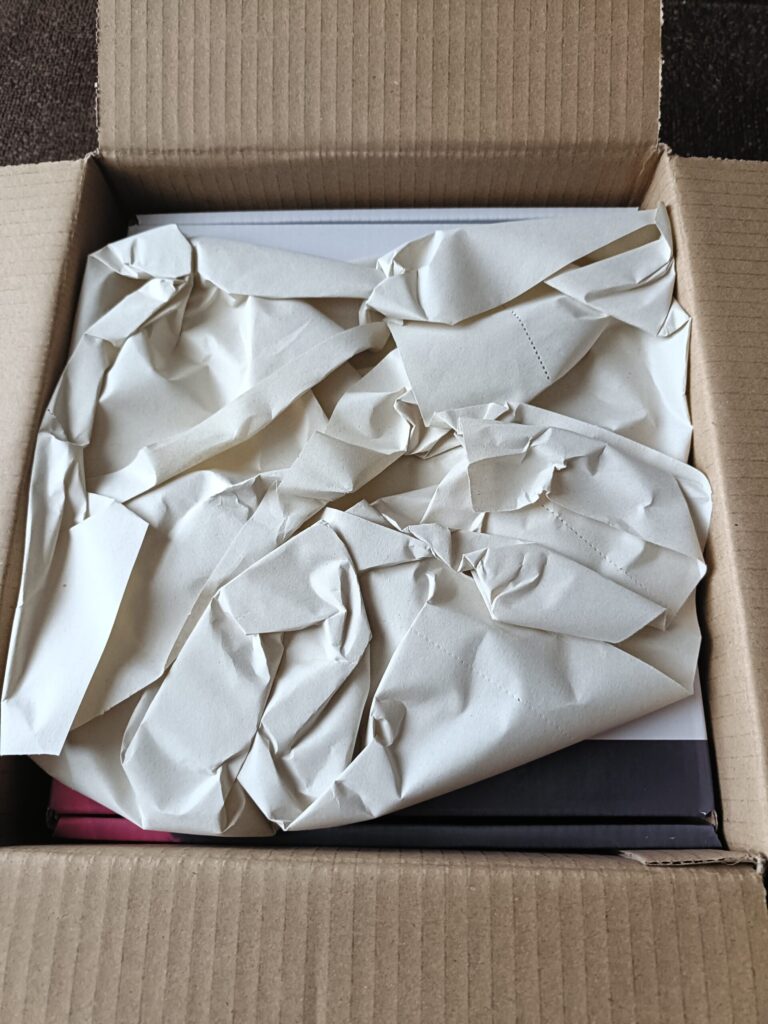
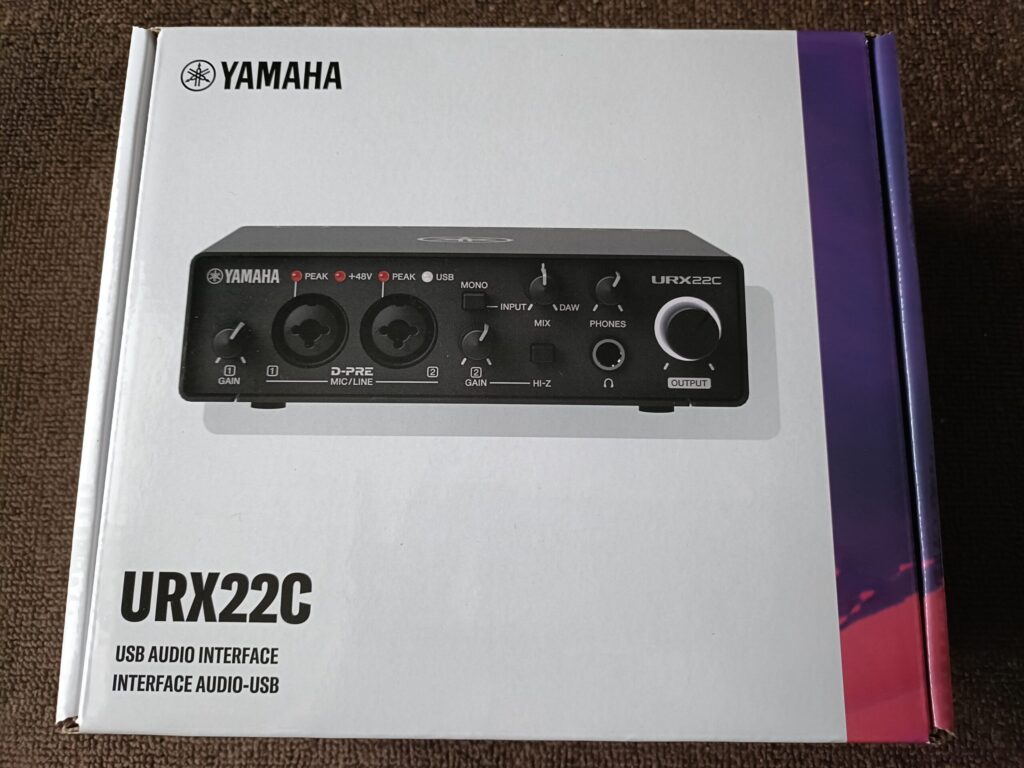
この箱!
そして中には…
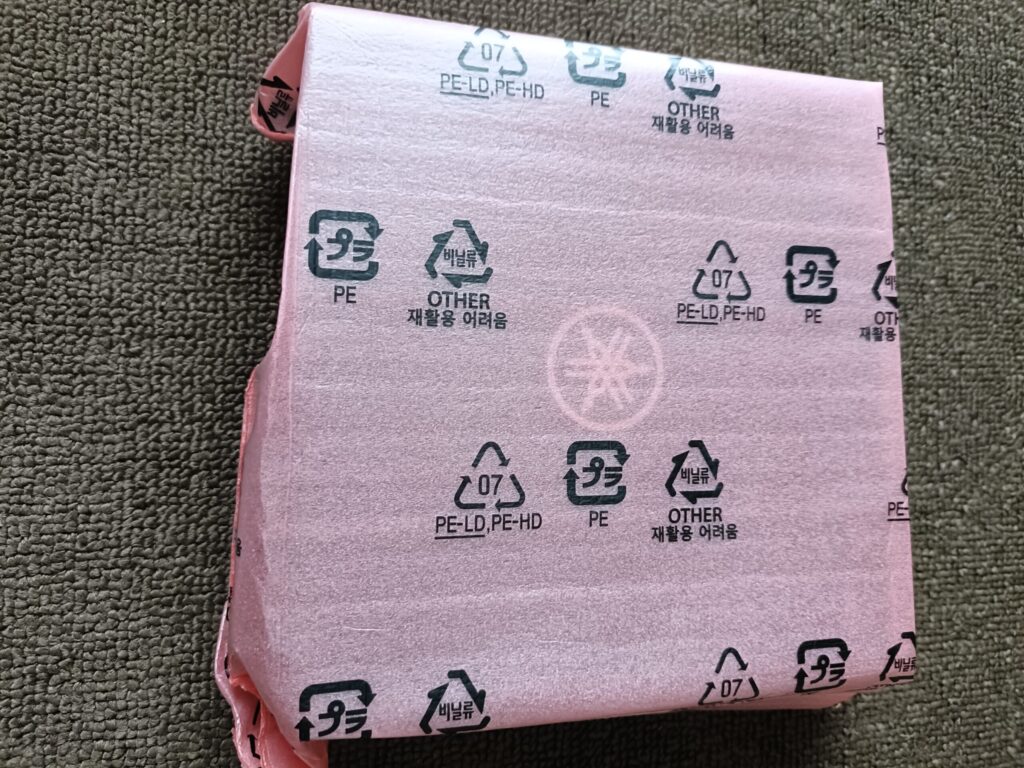
おっと、まだ袋に入っていた!ここから出すと…
じゃじゃーん!!!出てきました!!
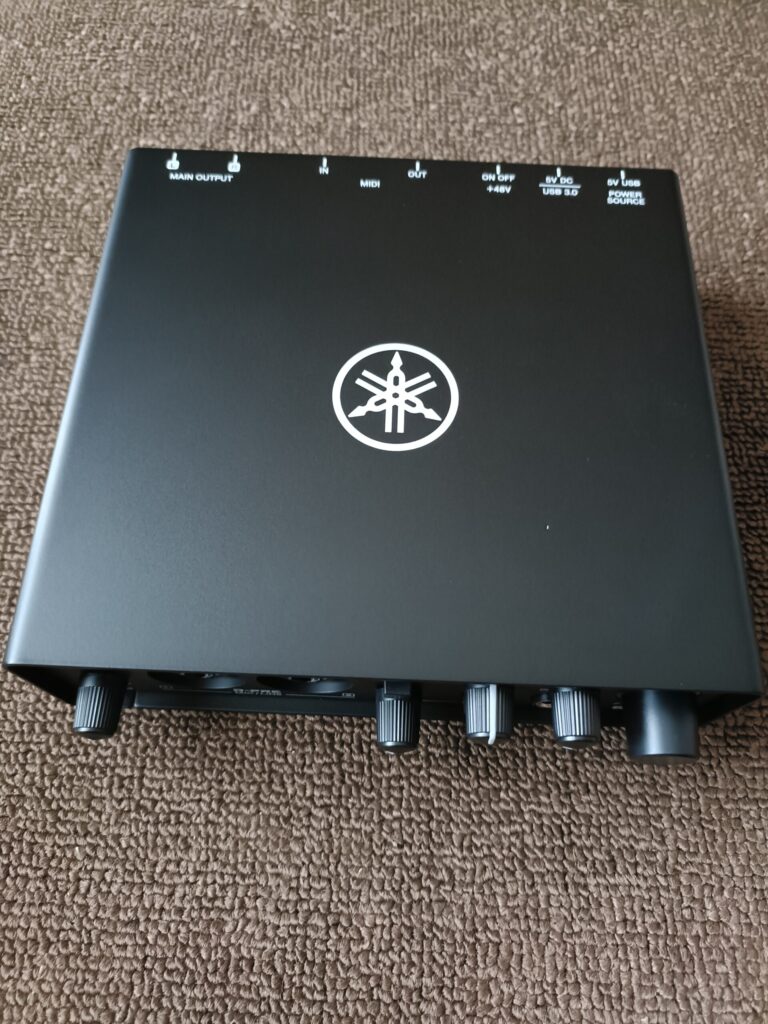
上から見るとこんな感じ。
前から見るとこんな感じ。
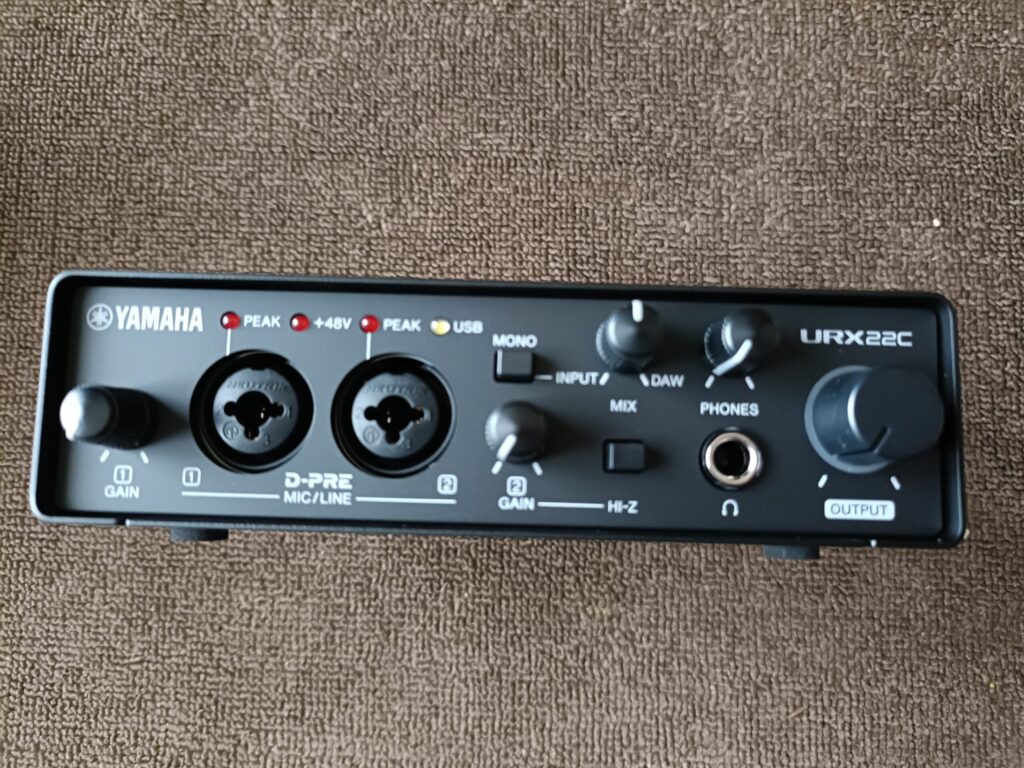
フルメタルボディと言われているだけあって、
とても頑丈そうでずっしりしています!!
長く使えそうで堅牢性的にもばっちりそう!!!
中身紹介
①本体・付属品
・オーディオインターフェイス本体
(Steinberg URX22C)
・USB Type-Cケーブル
②ソフト・ライセンス関係
・Cubase AI ライセンス情報の紙
・Steinberg Plus(YOUR PLUS FREE INSTRUMENTS)のコード用紙
※追加の音源やループ素材をダウンロードできます。
・ESSENTIAL PRODUCT LICENSE INFORMATION
(Basic FX Suiteのダウンロードアクセスコード記載)
※URX22Cの本体の中にあるチップ(DSP)で動かせる、エフェクトが付属しています。
③説明・案内書類
・Cubase LEについての説明書
(※ライト版DAWであること・アップグレード案内など)
・製品登録のご案内
・取扱説明書兼保証書
④注意書き類
・IMPORTANT USB NOTICE
(音切れなどトラブル時の注意)
・EEA・スイス・トルコ向けの法的注意書き
(※ほぼ法規制・免責事項の英語文書)
Cubase AIダウンロードの流れ
①Steinbergアカウント作成←この記事では、ここを解説していきます!
②Steinberg Download Assistantダウンロード&インストール←(次回以降の予定です。)
③CubaseAI ダウンロード&インストール(こちらも次回以降!)
①アカウント作成
機材を動かすためのソフトをダウンロードするには、このSteinbergアカウントが会員証のような役割になります。ではでは作っていきましょう!
Steinbergのアカウントをこちらで作成します。
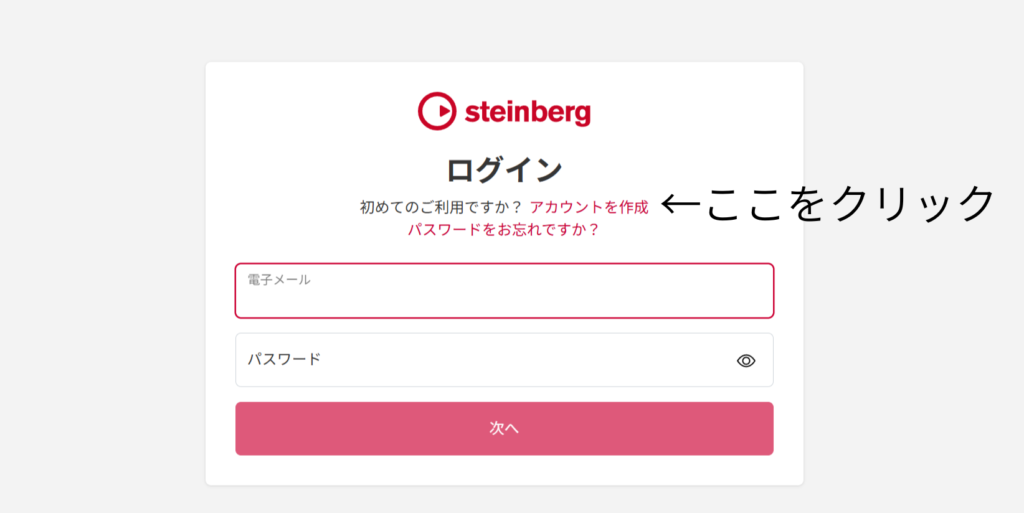
このフォームにメールアドレスとパスワードを作成して入力します。
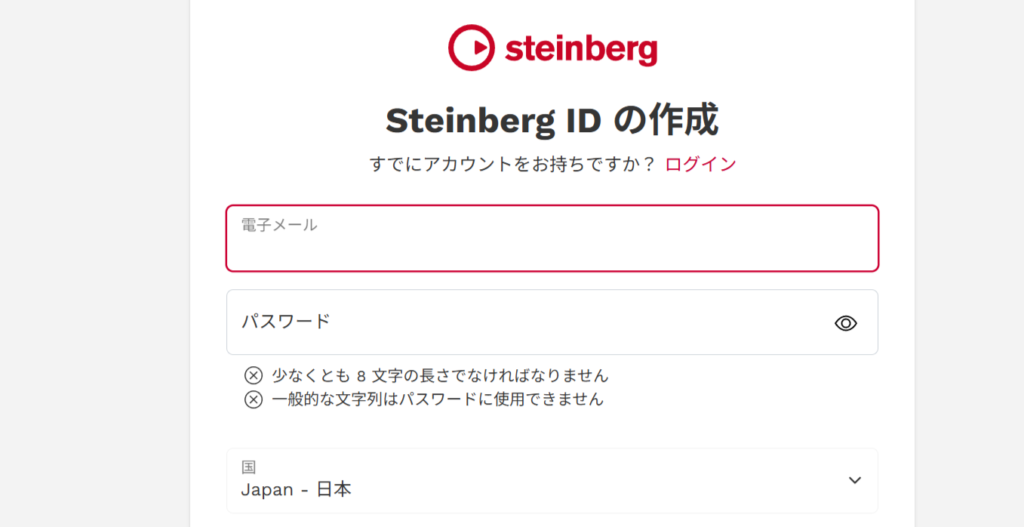
先ほど入力したメールアドレスに確認コードが届くので、それを入力します。
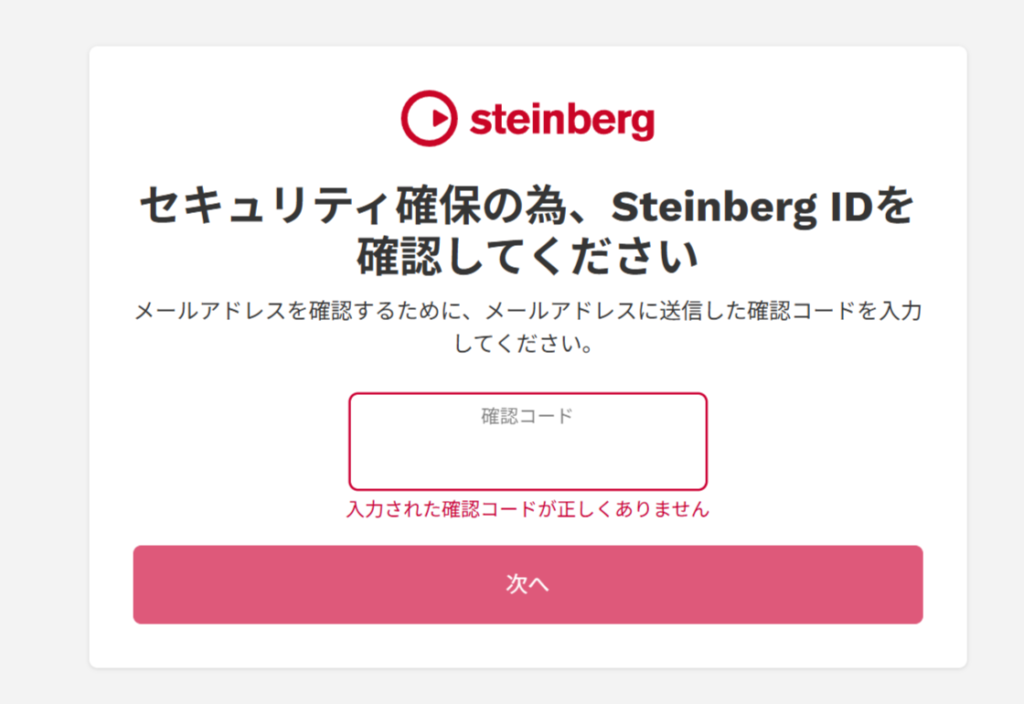
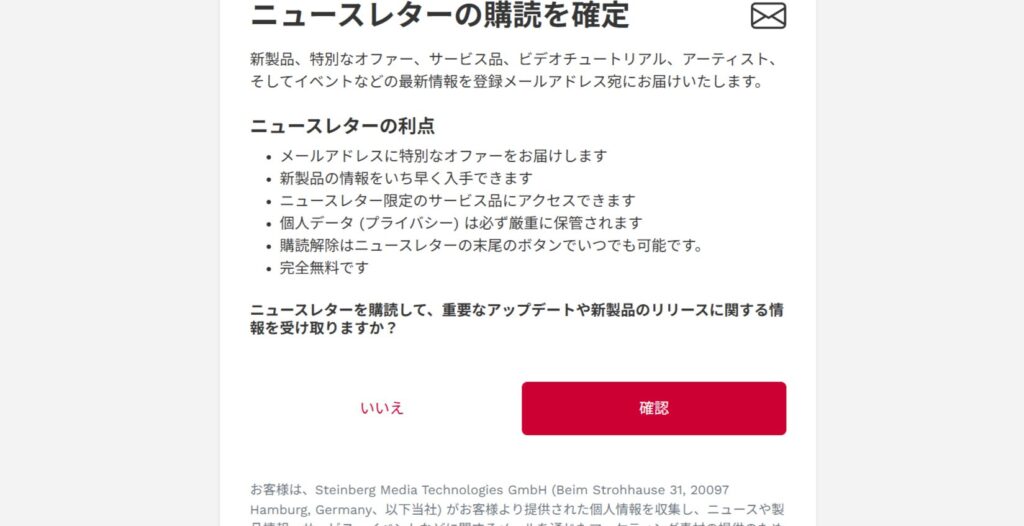
お好きな方を選んでいただき
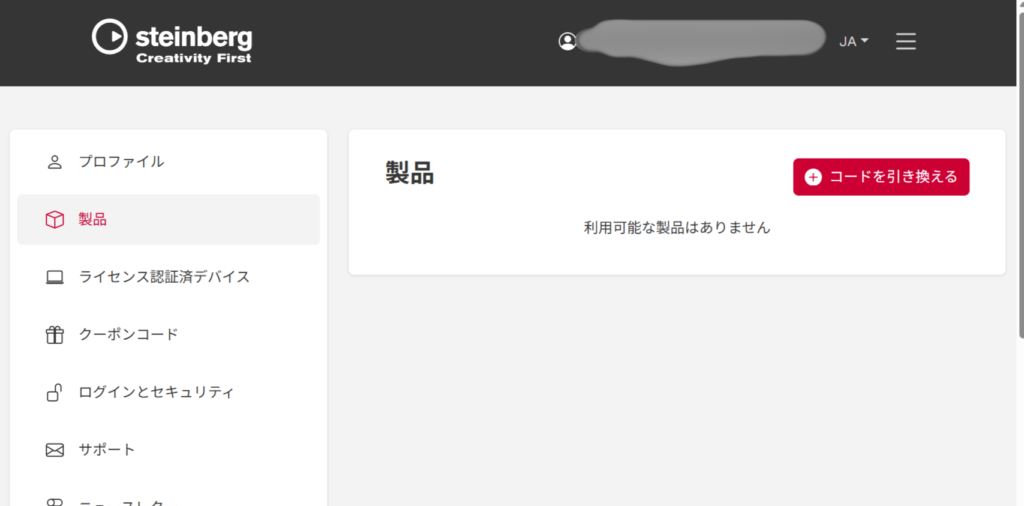
無事にアカウントが作成され、ログインできました!!
次の記事では次のステップDownload Assistantのインストールについて解説していきます!
あ、まだ迷ってる方、
今からでも遅くないですよ~
私が今回購入したモデルはこちらです。
 | YAMAHA ヤマハ URX22C オーディオインターフェイス 価格:28600円 |

ではでは次もお楽しみに!!またね~!!

コメント