悩みに悩んで購入したオーディオインターフェイスURX22C。
ついに届いたので開封の様子と
ライセンスがついてくるCubase AIのダウンロードとインストール方法を
何回かに分けて紹介していきたいと思います。
その第二弾として今回は
Steinberg Download Assistantダウンロード&インストールの
方法を解説していきたいと思います。
こんな人におすすめ
・これからDTMを始めたい人
・Cubase AIをこれから使い始める人
・オーディオインターフェイスを買ったけど設定方法がわからない人
・Steinberg アカウントの作成までは終わってる人
・とりあえず最初の一歩を踏み出したい人
どれか一つでも当てはまる人は参考にしてくださいね!
なぜこの機材を選んだのかについては、こちらの記事で詳しくまとめています。
→URX22Cを選んだ理由はこちら
開封の様子とSteinbergアカウントの作成方法は、こちらの記事で詳しくまとめています。
→【完全ガイド】オーディオインターフェイス(URX22C)購入後の流れ①│Steinbergアカウント作成まで
Cubase AIダウンロード&インストールの流れ
①Steinbergアカウント作成←以前の記事で紹介しています。(【完全ガイド】オーディオインターフェイス(URX22C)購入後の流れ①│Steinbergアカウント作成まで)
②Steinberg Download Assistantダウンロード&インストール←この記事では、ここを解説していきます。
③Cubase AI ダウンロード&インストール(次回以降の予定です。)
なぜSteinberg Download Assistantが必要?
※Steinberg製品を使う場合は
ほぼ必須のツールになります。
Steinberg製品を使うには、
ソフト本体だけでなく、音源や追加コンテンツ、
ライセンス管理ツールなどを一緒にインストールする必要があります。
これらを個別にダウンロードすることも可能ですが、
非常に分かりづらく、入れ忘れや設定ミスの原因になります。
そこで必要になるのが、
Steinberg公式のインストール管理ツール
「Steinberg Download Assistant」です。
このツールを使えば、
必要なファイルをまとめてダウンロード・管理できるため、
初心者の方でもスムーズに環境を整えることができます。
また、今回購入したURX22Cに付属するCubase AIのライセンス認証も
このツール内で行うことができます。
ダウンロードとインストール方法
作成したSteinbergアカウントでこちらからログイン
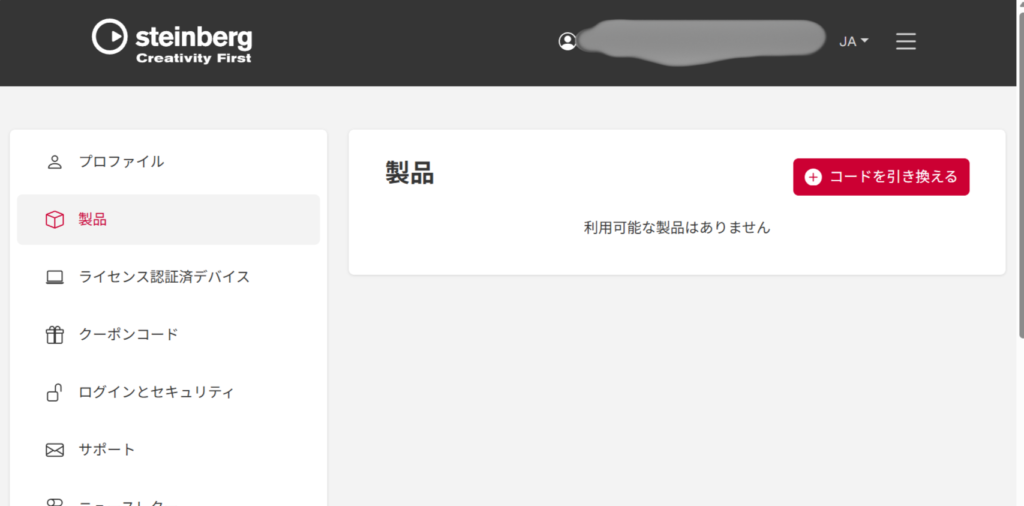
三本線から「製品」を選択。
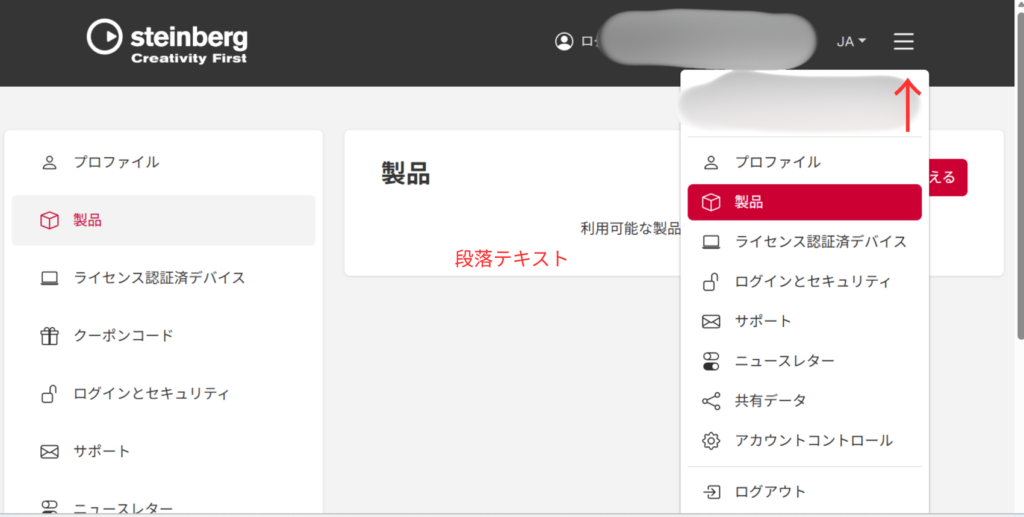
①の「製品」を選び②の「サポート情報」をクリック
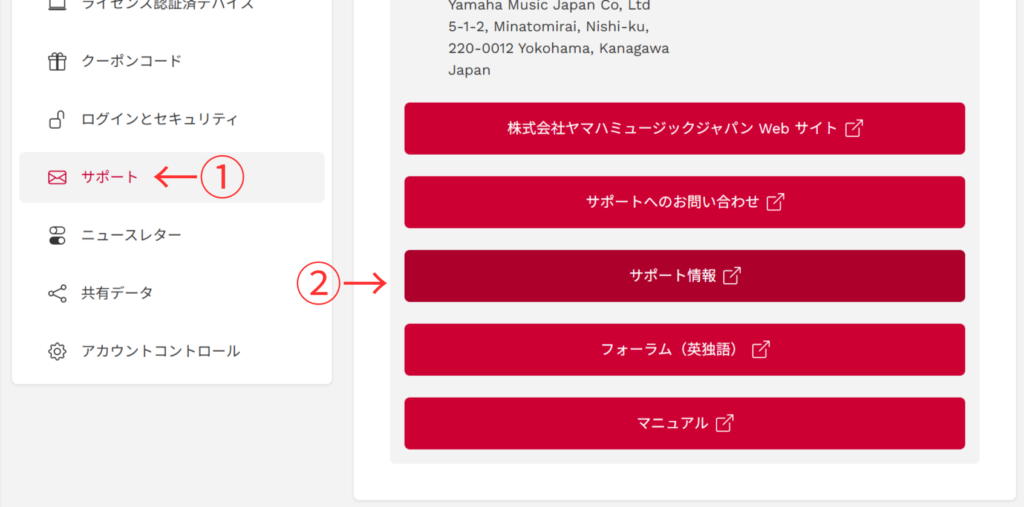
下のほうにいくとこのような画面になるので「ダウンロード」をクリック。
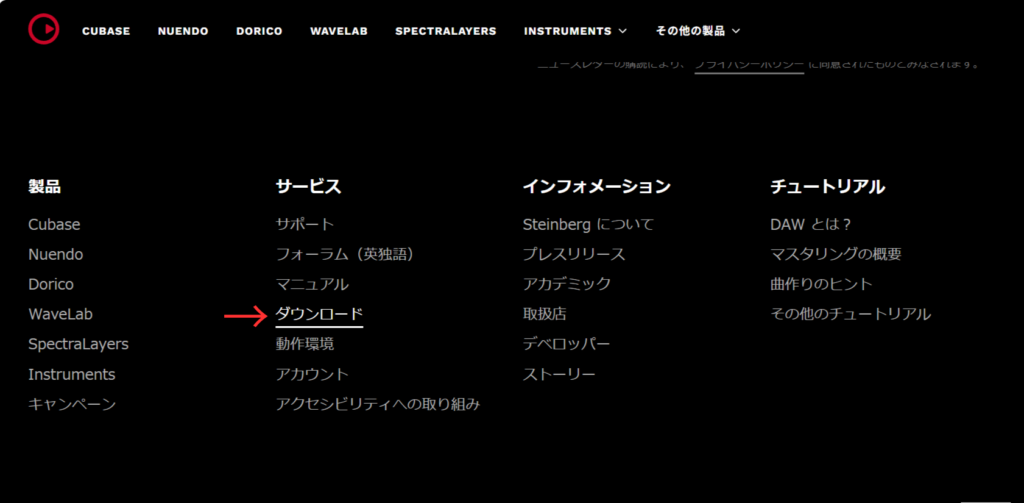
このような画面になるので
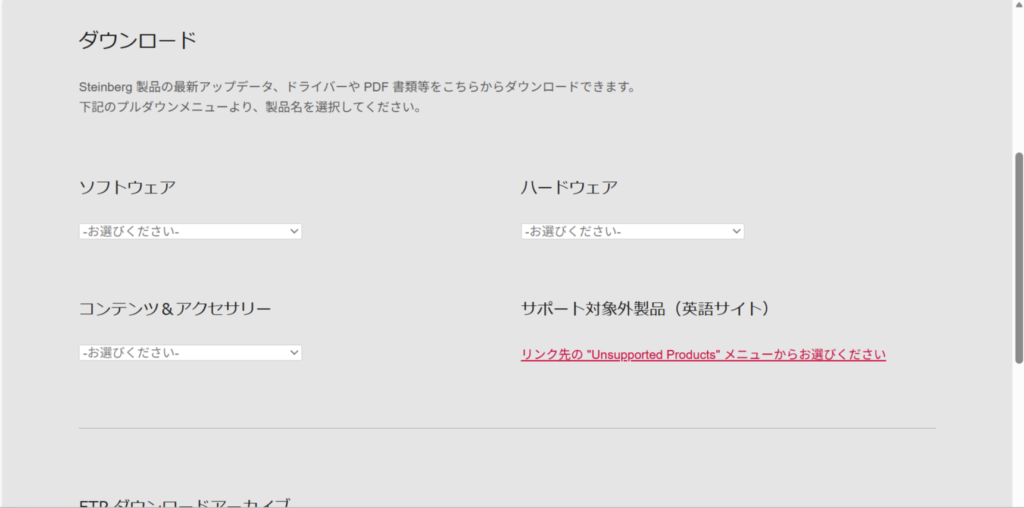
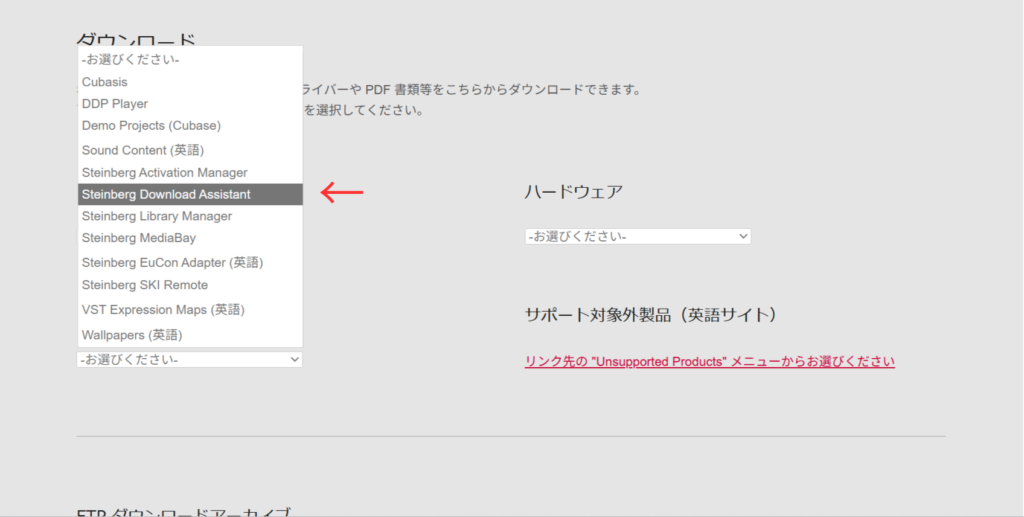
ソフトウェアから「Steinberg Download Assistant」を選択
MacかWindowsかご自分の環境を選んでください。

ダウンロードしたファイルを開き
「次へ」を押し
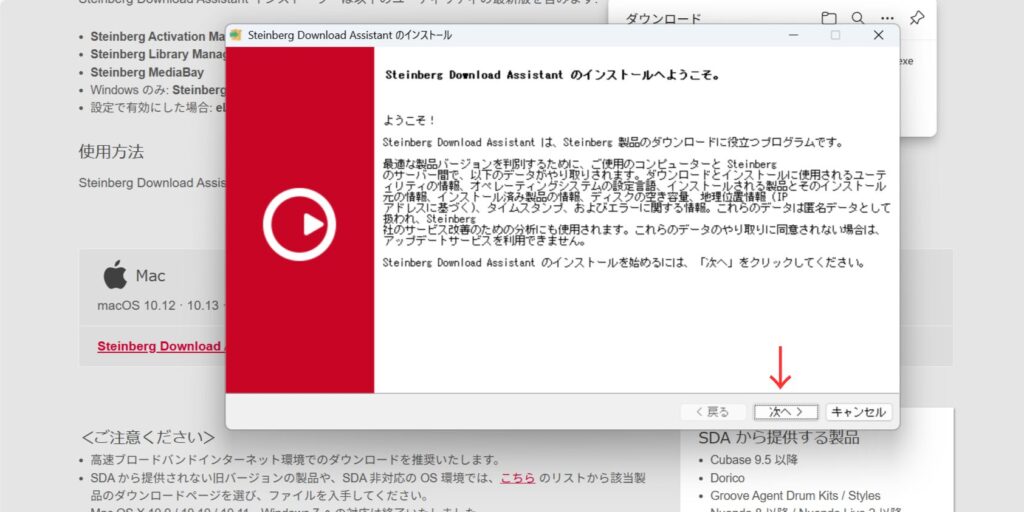
「同意します」を選択
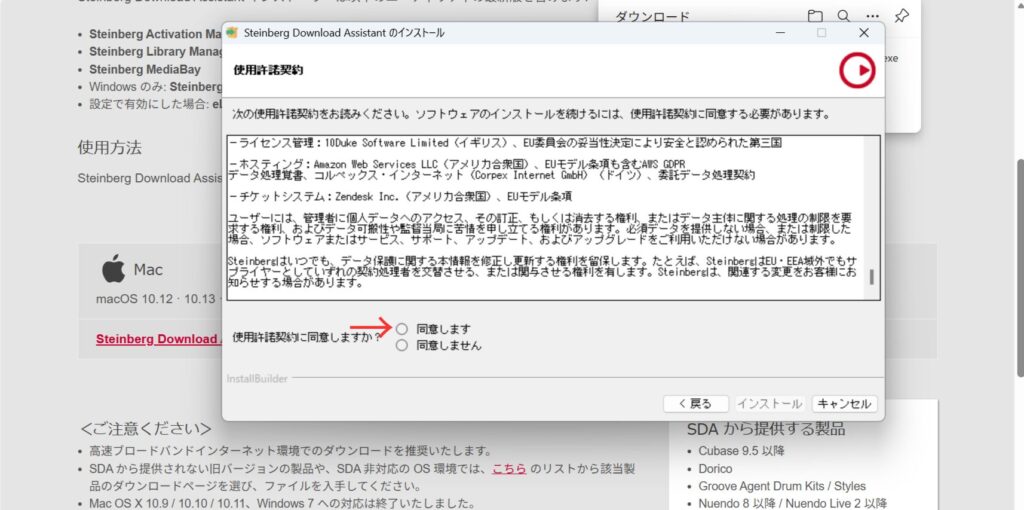
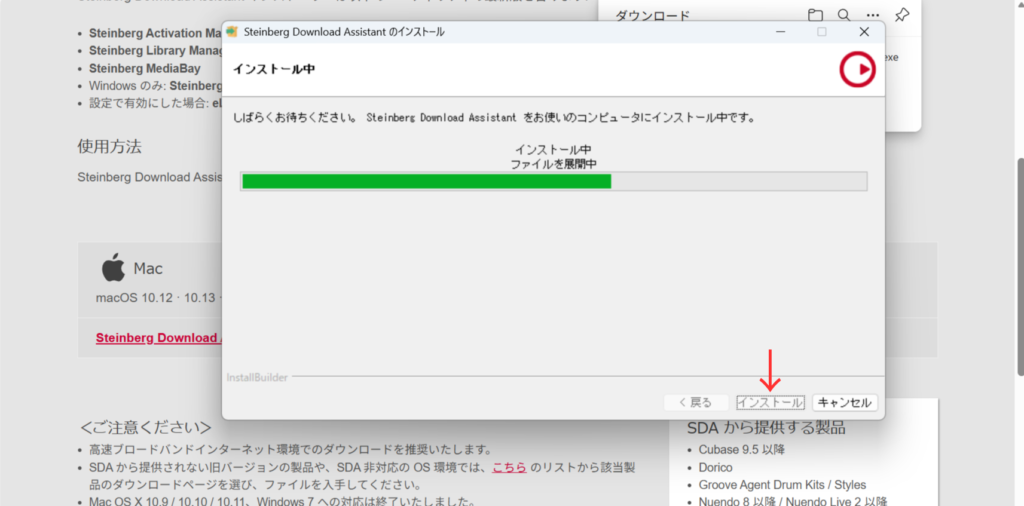
インストールを押します。
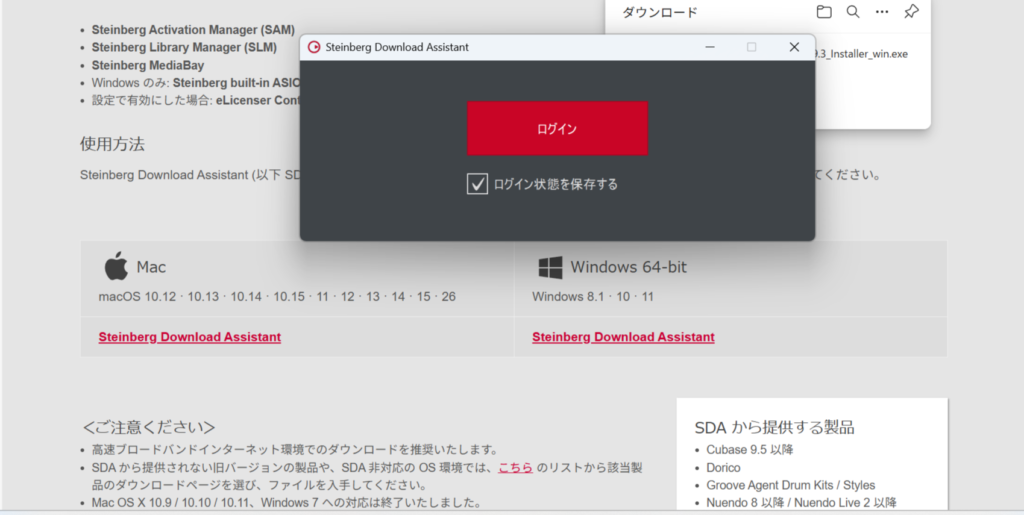
ログインを求められるので初めに作ったSteinbergアカウントでログインし
同意するかしないかを選んでいただき

インストールが完了します。
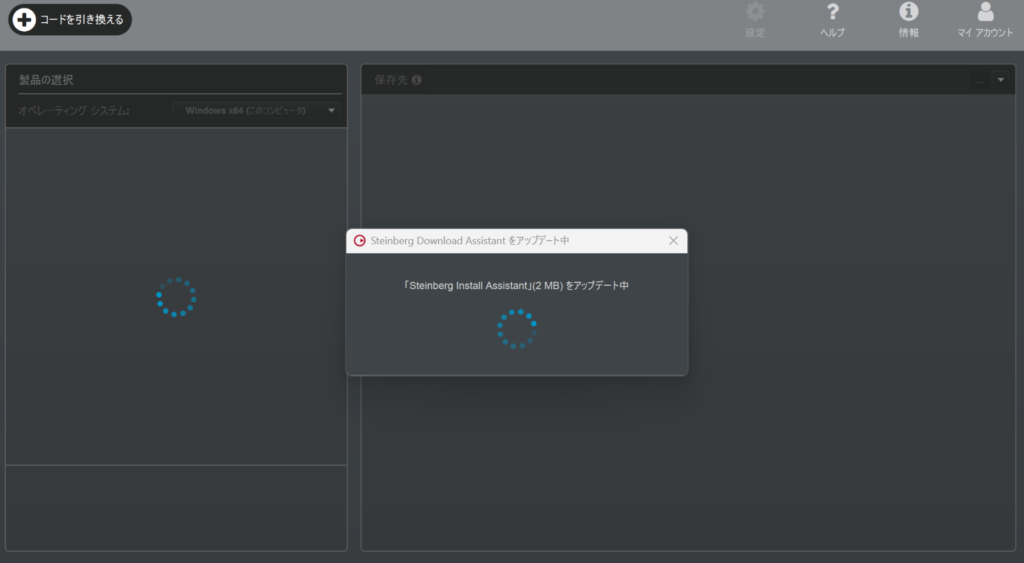
次の記事では次のステップCubase AIのインストール方法について解説していきます!
あ、まだ迷ってる方、
今からでも遅くないですよ~
私が今回購入したモデルはこちらです。
 | YAMAHA ヤマハ URX22C オーディオインターフェイス 価格:28600円 |

ではでは次もお楽しみに!!またね~!!

コメント